

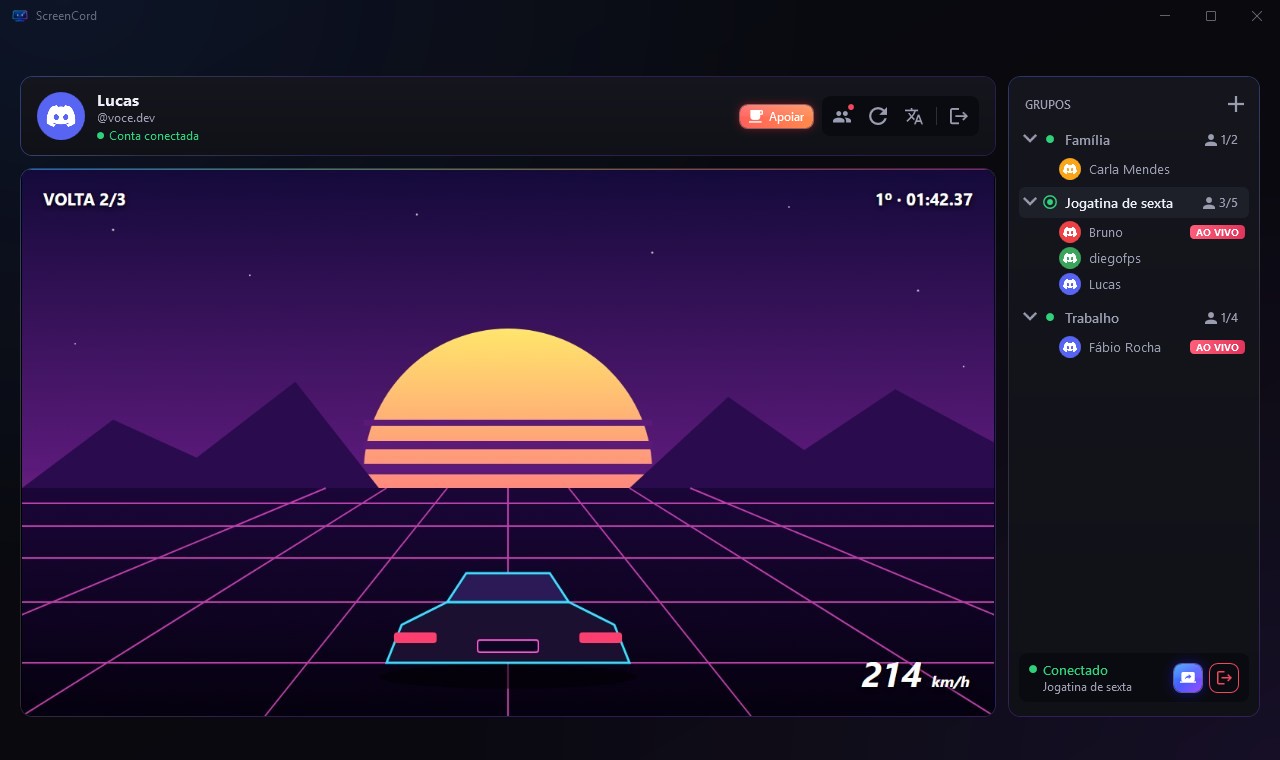
Em três passos
Do download à primeira transmissão em menos de um minuto.
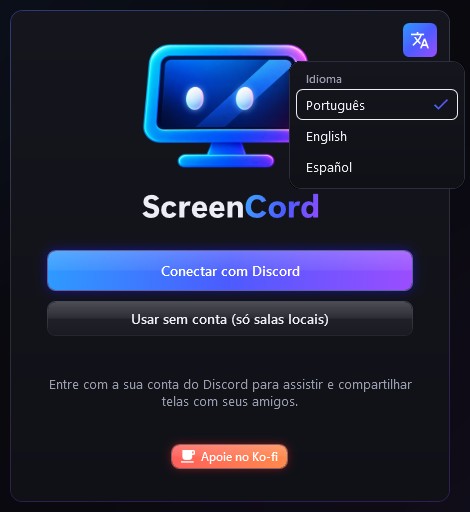
Entre com o Discord
Um clique abre o navegador; você autoriza e pronto. Sua senha nunca passa pelo app. Ou use sem conta, só com um nome.
Monte um grupo
Adicione os amigos e crie salas como "Jogatina de sexta", ou uma sala local para quem está na mesma rede.
Clique em AO VIVO
Quando alguém compartilhar, o selo aparece ao lado do nome. Um clique e você está assistindo.
Compartilhe o jogo inteiro ou só uma janela
Escolha o que mostrar e a qualidade. O resto é com o app.
- Até 1080p a 60 fps nas salas locais; com os amigos pela internet, 720p a 30 fps
- Som do computador junto, se você quiser
- A qualidade se ajusta sozinha à sua conexão
- Troque a tela ou a qualidade sem derrubar quem está assistindo
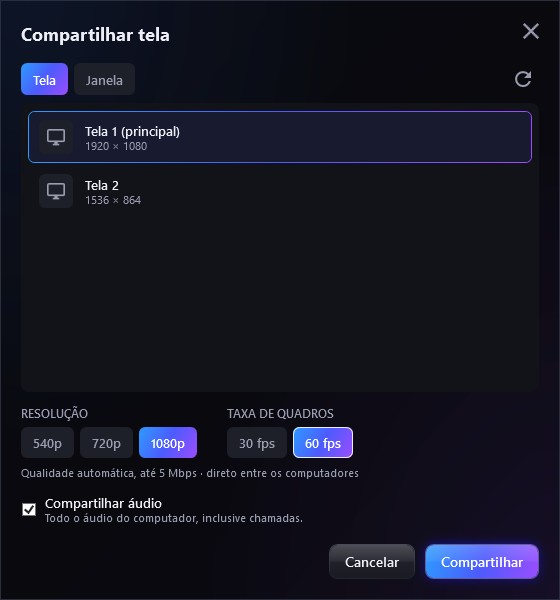
Seus amigos, num lugar só seu
Busque pelo @ e mande uma solicitação. Os grupos são privados: só quem você adicionou entra.
- Veja quem está conectado em cada grupo
- Entradas e saídas aparecem na hora
- Assista em tela cheia com F11 ou um clique duplo
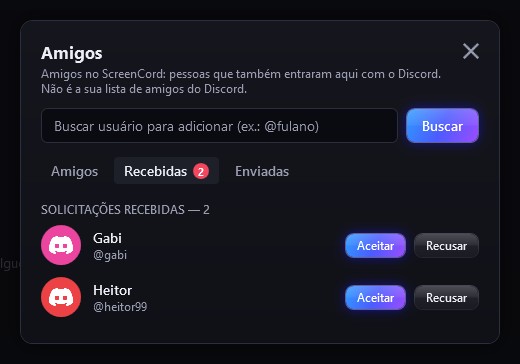
Salas locais: sem servidor e sem conta
Na mesma rede, a sala fica no seu computador e a tela vai direto para quem assiste, na qualidade máxima.
- Funciona em LAN, Hamachi, Radmin e Tailscale
- As salas da rede aparecem sozinhas na lista; se não, entre pelo IP
- Tudo cifrado entre os computadores
- "Usar sem conta" entra só com um nome, sem Discord
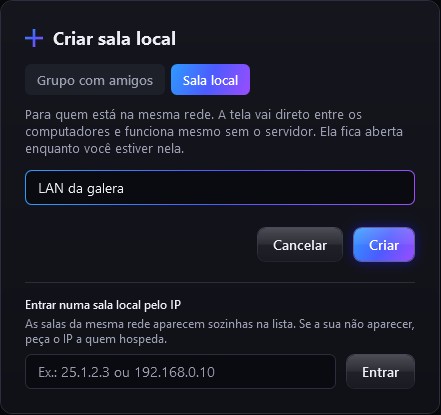
Em português, inglês ou espanhol
Troque o idioma quando quiser, no login ou no cabeçalho: a tela muda na hora.
- O instalador pergunta o idioma na primeira instalação
- Sem escolha, vale o idioma do Windows
- Entre com o Discord ou use sem conta, só nas salas locais
E mais
Com ou sem conta
Entre com o Discord pelo navegador, sem a senha passar pelo app, ou só com um nome nas salas locais.
Grupos
Salas com seus amigos, mostrando quem está conectado.
Salas locais
Na LAN, Hamachi, Radmin ou Tailscale, direto entre os computadores, até 1080p a 60 fps.
Tela ou janela
Mostre a tela inteira ou só o jogo, sem expor o resto da área de trabalho.
Com áudio
O som do computador vai junto com a imagem; quem assiste controla o volume.
Tela cheia
Assista na janela do app ou em tela cheia com F11 ou um clique duplo.
Três idiomas
Português, inglês e espanhol, trocando na hora.
Leve
Usa a placa de vídeo e se atualiza sozinho.
Gratuito
Sem anúncios e sem assinatura. Se curtir, dá para apoiar no Ko-fi.
Perguntas rápidas
Meus amigos do Discord aparecem automaticamente?
Não. Os amigos são de quem também entrou no ScreenCord: o Discord não deixa outros apps lerem a sua lista. Mande o link desta página para a galera e adicione cada um pelo @.
Preciso de conta no Discord?
Só para os grupos com amigos pela internet. Para assistir junto na mesma rede (LAN, Hamachi, Radmin ou Tailscale), escolha Usar sem conta na tela inicial e entre numa sala local só com um nome.
O app vê a minha senha ou as minhas mensagens?
Não. O login acontece no site do Discord, e o app pede só a permissão de ler o seu nome e a sua foto.
O Windows disse "O Windows protegeu o computador". E agora?
O instalador ainda não é assinado. Clique em Mais informações → Executar assim mesmo. Ele instala só para o seu usuário. O código é aberto, e o instalador é gerado a partir dele pelo pipeline público do GitHub. O pedido de assinatura grátis para projetos de código aberto está em análise no SignPath Foundation (veja a Code signing policy).
Por que o instalador pede permissão de administrador?
Só na primeira instalação, para liberar as salas locais no Firewall do Windows. Se você recusar, a instalação segue normalmente e o app oferece o botão Liberar no firewall quando você criar ou entrar numa sala local.
Funciona em qual sistema?
Windows 10 (versão 2004 ou mais recente) ou Windows 11, 64 bits. Novas versões são instaladas sozinhas ao abrir o app.
Bora assistir junto?
Baixe, entre com o Discord e chame os amigos.
Baixar para WindowsCurtiu? Apoie o ScreenCord
O app é gratuito. Um café no Ko-fi ajuda a manter o servidor no ar e as novidades saindo.
Versões
| Versão | Instalador | Data |
|---|